Domain outn.de kaufen?
Wir ziehen mit dem Projekt
outn.de um.
Sind Sie am Kauf der Domain
outn.de interessiert?
domain@kv-gmbh.de · 0541-91531010
Domain outn.de kaufen?
Warum wird USB 3.0 nicht im Geräte-Manager angezeigt?
Es gibt mehrere mögliche Gründe, warum USB 3.0 möglicherweise nicht im Geräte-Manager angezeigt wird. Einer davon könnte sein, dass der USB 3.0-Treiber nicht ordnungsgemäß installiert ist. Ein weiterer Grund könnte sein, dass das Motherboard oder der Computer keine USB 3.0-Anschlüsse hat. Es ist auch möglich, dass der USB 3.0-Anschluss deaktiviert ist oder dass es ein Problem mit dem Betriebssystem gibt. **
Warum wird der USB-Stick im Geräte-Manager angezeigt, aber nicht im Datei-Manager?
Es gibt mehrere mögliche Gründe dafür. Einer davon könnte sein, dass der USB-Stick nicht richtig formatiert ist oder ein Problem mit dem Dateisystem hat. Ein weiterer Grund könnte sein, dass der USB-Stick nicht ordnungsgemäß angeschlossen ist oder dass es ein Problem mit den Treibern gibt. Es ist auch möglich, dass der USB-Anschluss am Computer defekt ist. Es ist ratsam, diese möglichen Ursachen zu überprüfen, um das Problem zu lösen. **

Ähnliche Suchbegriffe für USB-Geräte-Manager
Top-Angebote
Produkte zum Begriff USB-Geräte-Manager:
-
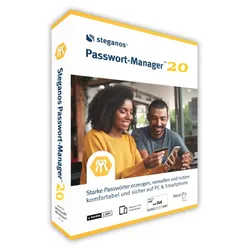
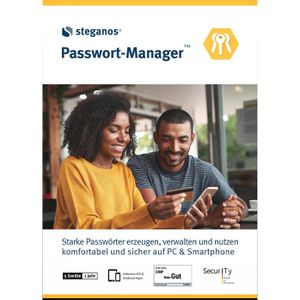
Steganos Passwort-Manager 2024, 5 Geräte - 1 Jahr, Passwortverwaltung, DownloadSteganos Passwort-Manager 2024: Sicherheit und Komfort für Ihre Passwörter Der Steganos Passwort-Manager 2024 bietet erstklassige Sicherheit durch modernste Verschlüsselungstechnologie. Mit einer starken AES 256-Bit-Verschlüsselung und PBKDF2-Schlüsselableitung sind Ihre Passwortdatenbanken maximal geschützt und nahezu undurchdringlich. Hauptmerkmale: Automatisches Ausfüllen von Passwörtern (Autofill) auf verschiedenen Plattformen: Die Software ermöglicht das automatische Ausfüllen von Passwörtern auf Windows, iOS und Android. Sie funktioniert nahtlos in allen gängigen Browsern und Ihren Lieblings-Apps dank der neuen iOS- und Android-Passwort-Manager Apps. Browser-Plugins für bequemes Autofill und Passwort-Generierung: Die Steganos Passwort-Manager Browser-Plugins sind für Chrome, Firefox und Edge verfügbar und bieten eine komfortable Autofill- und Passwort-Generierungsfunktion. Account-Assistent für mühelose Einträge: Der integrierte Account-Assistent schlägt bei der Registrierung auf neuen Websites sofort sichere Benutzernamen und Passwörter vor. Er erleichtert die Erstellung neuer Einträge mit nur wenigen Klicks. Passwort-Qualitätsanzeige und Entropieanzeige: Eine intuitive Passwort-Qualitätsleiste und Entropieanzeige unterstützen Sie dabei, starke und sichere Kennwörter zu erstellen, die den höchsten Sicherheitsstandards entsprechen. Einfacher Import aus anderen Passwortmanagern: Importieren Sie mühelos Passwortlisten aus anderen gängigen Passwortmanagern wie 1Password, Lastpass und Keepass oder übernehmen Sie Ihre gespeicherten Passwörter aus Browsern wie Chrome, Edge oder Firefox. Zwei-Faktor-Authentifizierung für zusätzliche Sicherheit: Schützen Sie Ihre Tresore mit der TOTP 2-Faktor-Authentifizierung, indem Sie beliebte Apps wie Authy, Microsoft Authenticator oder Google Authenticator als zweiten Sicherheitsfaktor verwenden. Große, sicher verschlüsselte Container: Erstellen Sie sichere Tresore mit einer beeindruckenden Größe von bis zu 2 TB (2.048 GB), um Ihre sensiblen Daten sicher zu speichern. Nahtlose Integration in Windows: Greifen Sie auf Ihren geöffneten Safe als Laufwerk in Windows zu und nutzen Sie Ihre Daten von jedem Programm aus. Inklusive Steganos Schredder: Löschen Sie Dateien sicher und unwiederbringlich, um Datenschutz zu gewährleisten. Nutzen Sie den Schredder auch, um den freien Speicherplatz auf Ihrer Festplatte oder SSD zu bereinigen. Gemeinsamer Zugriff über das Netzwerk und Cloud-Synchronisierung: Richten Sie problemlos Tresore in Ihrem Netzwerk ein und ermöglichen Sie einen gemeinsamen Lesezugriff. Synchronisieren Sie Tresore sicher über Cloud-Dienste wie Dropbox, Microsoft OneDrive, Google Drive und MagentaCLOUD. Der Steganos Passwort-Manager 2024 bietet eine umfassende Lösung für die Verwaltung und den Schutz Ihrer Passwörter und sensiblen Daten. Mit erstklassiger Verschlüsselung, benutzerfreundlichen Funktionen und nahtloser Integration ist er die ideale Wahl für Ihre digitale Sicherheit.24,90 €*Versand: 0,00 €Sichere Weiterleitung zum Anbieter
-
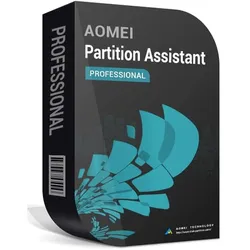
AOMEI Partition Assistant Pro Dauerlizenz für 2 Geräte | Partition Manager, DownloadAOMEI Partition Assistant Pro – Dauerlizenz für 2 Geräte (Download) Professionelle Software zur Festplatten- und Partitionsverwaltung AOMEI Partition Assistant Pro ist eine leistungsstarke Software zur Verwaltung von Festplatten, SSDs und Partitionen unter Windows. Mit der Dauerlizenz für 2 Geräte erhalten Sie eine professionelle Lösung, um Partitionen sicher zu erstellen, zu verschieben, zu vergrößern, zu verkleinern oder zusammenzuführen – ganz ohne monatliche Folgekosten. Ob beim Austausch einer Festplatte, der Migration auf eine SSD oder der Optimierung des Speicherplatzes – AOMEI Partition Assistant Pro bietet umfangreiche Werkzeuge für Privatanwender, IT-Profis und Unternehmen. Viele Operationen können ohne Datenverlust durchgeführt werden und dank der intuitiven Benutzeroberfläche gelingen auch komplexe Aufgaben in wenigen Schritten. Highlights Dauerlizenz für 2 Windows-PCs Sofortiger Download nach dem Kauf Keine laufenden Kosten oder Abonnement Sichere Partitionsverwaltung ohne Datenverlust Betriebssystem auf SSD oder HDD migrieren Festplatten und Partitionen klonen MBR- und GPT-Datenträger verwalten Unterstützung für SSDs, HDDs, USB-Laufwerke und Speicherkarten Einfache Bedienung durch Assistenten Ideal für private und professionelle Anwender Umfangreiche Funktionen Partitionsverwaltung Partition erstellen Partition löschen Partition formatieren Partition verschieben Partition vergrößern Partition verkleinern Partition zusammenführen Partition aufteilen Partition kopieren Partition klonen Partition überprüfen und Fehler beheben Partition ein- und ausblenden Partition aktiv setzen Laufwerksbuchstaben ändern Partitionslabel ändern Seriennummer ändern Partition ausrichten (4K Alignment) Partition sicher löschen Freien Speicher zwischen Partitionen verteilen Festplattenverwaltung Festplatte klonen Datenträger kopieren Datenträger initialisieren Datenträger bereinigen SSD sicher optimieren Oberflächentest der Festplatte Datenträgereigenschaften anzeigen Dynamische Datenträger verwalten Virtuelle Festplatten (VHD/VHDX) erstellen, einbinden und trennen Betriebssystem & Migration Windows auf SSD oder HDD migrieren Bootfähige Datenträger erstellen Windows To Go erstellen Bootprobleme beheben Startlaufwerk verwalten Konvertierungsfunktionen MBR in GPT konvertieren GPT in MBR konvertieren Basisdatenträger in dynamischen Datenträger konvertieren Dynamischen Datenträger in Basisdatenträger konvertieren NTFS in FAT32 konvertieren FAT32 in NTFS konvertieren Primäre in logische Partition umwandeln Logische in primäre Partition umwandeln Datenrettung & Wartung Partitionen wiederherstellen Verlorene Partitionen suchen Datenträger auf Fehler prüfen SSD-Performance optimieren Dateisystem reparieren Defekte Sektoren erkennen Datenträger bereinigen und Speicherplatz optimieren Weitere Werkzeuge Schnellpartitionierung großer Festplatten Kommandozeilen-Unterstützung Assistent zum sicheren Datenträgerwechsel Assistent für Datenträgermigration Schritt-für-Schritt-Wizards für häufige Aufgaben Vorschaufunktion vor dem Ausführen aller Änderungen Vorteile von AOMEI Partition Assistant Pro Mit AOMEI Partition Assistant Pro organisieren und optimieren Sie Ihre Speicherlaufwerke effizient und sicher. Die Software unterstützt Sie bei der Erweiterung von Systempartitionen, der Migration auf neue SSDs, dem Klonen kompletter Datenträger sowie zahlreichen Wartungs- und Optimierungsaufgaben. Alle geplanten Änderungen werden zunächst in einer Vorschau gesammelt und erst nach Ihrer Bestätigung ausgeführt – für maximale Sicherheit bei der Festplattenverwaltung. Systemvoraussetzungen Betriebssysteme Windows 11 Windows 10 Windows 8.1 Windows 8 Windows 7 (SP1) Hardware Prozessor: x86- oder x64-kompatibel Arbeitsspeicher: mindestens 512 MB RAM (1 GB oder mehr empfohlen) Festplattenspeicher: mindestens 200 MB freier Speicherplatz Bildschirmauflösung: mindestens 1024 × 768 Pixel Unterstützte Dateisysteme NTFS FAT16 FAT32 exFAT Ext2 Ext3 Ext4 ReFS Unterstützte Datenträger HDD SSD NVMe-SSD SSHD USB-Festplatten USB-Sticks Speicherkarten MBR- und GPT-Datenträger Dynamische Datenträger VHD- und VHDX-Laufwerke25,90 €*Versand: 0,00 €Sichere Weiterleitung zum Anbieter

-
Warum erkennt mein PC mein G27 nicht? Der Geräte-Manager zeigt keine USB-Geräte an.
Es gibt mehrere mögliche Gründe dafür, warum dein PC dein G27 nicht erkennt. Es könnte sein, dass der Treiber für das G27 nicht installiert ist oder nicht korrekt funktioniert. Es könnte auch sein, dass das USB-Kabel defekt ist oder dass der USB-Anschluss am PC nicht funktioniert. Überprüfe diese möglichen Ursachen und versuche, das Problem zu beheben. **
-
Warum wird der USB-Stick im Geräte-Manager erkannt, aber nicht im Arbeitsplatz?
Es gibt mehrere mögliche Gründe dafür. Es könnte sein, dass der USB-Stick nicht richtig formatiert ist oder dass das Dateisystem nicht von Windows erkannt wird. Es könnte auch sein, dass der Laufwerksbuchstabe des USB-Sticks bereits von einem anderen Laufwerk belegt ist. Eine weitere Möglichkeit ist, dass der USB-Anschluss oder der Treiber des USB-Sticks nicht richtig funktioniert. **
-
Was sind seltsame Geräte im Geräte-Manager?
Im Geräte-Manager können seltsame Geräte aufgelistet sein, die entweder nicht erkannt werden oder für die keine Treiber installiert sind. Dies können beispielsweise unbekannte Geräte oder Geräte mit einem gelben Ausrufezeichen sein. Es ist wichtig, diese Geräte zu identifizieren und die entsprechenden Treiber zu installieren, um eine ordnungsgemäße Funktion des Computers sicherzustellen. **
-
Warum fehlen tragbare Geräte im Geräte-Manager?
Es gibt verschiedene Gründe, warum tragbare Geräte im Geräte-Manager fehlen könnten. Einer der häufigsten Gründe ist, dass die Treiber für das Gerät nicht ordnungsgemäß installiert sind. In einigen Fällen kann es auch sein, dass das Gerät nicht richtig angeschlossen ist oder dass es ein Problem mit dem Betriebssystem gibt, das dazu führt, dass das Gerät nicht erkannt wird. **
Wie lautet der Geräte-Manager für PCI-Geräte?
Der Geräte-Manager für PCI-Geräte heißt "PCI-Geräte-Manager". Er ist ein Teil des Betriebssystems und ermöglicht es, PCI-Geräte zu verwalten, Treiber zu aktualisieren und Probleme mit den Geräten zu diagnostizieren. **
Was sind Warnzeichen beim Geräte-Manager?
Warnzeichen im Geräte-Manager deuten darauf hin, dass ein Problem mit einem bestimmten Gerätetreiber oder einer Hardwarekomponente vorliegt. Diese Warnzeichen können in Form eines gelben Ausrufezeichens oder eines roten Xs angezeigt werden. Wenn ein Gerät ein Warnzeichen hat, kann dies bedeuten, dass der Treiber nicht korrekt installiert ist, das Gerät nicht erkannt wird oder dass es ein anderes Problem gibt, das behoben werden muss. **
Top-Angebote
Produkte zum Begriff USB-Geräte-Manager:
-
Steganos Passwort Manager 22 (5 Geräte 1 Jahr)Steganos Passwort Manager 22 - Sicheres Speichern von Passwörtern Steganos Passwort Manager 22 ist eine benutzerfreundliche und zuverlässige Software, mit der Sie Ihre Passwörter sicher speichern und verwalten können. Die Software verwendet eine sichere AES-256-Verschlüsselung, um Ihre Passwörter und persönlichen Daten zu schützen. Sie können alle Ihre Passwörter in einem verschlüsselten Tresor speichern, der nur mit einem Masterpasswort zugänglich ist. Sie können auch eine Zwei-Faktor-Authentifizierung einrichten, um zusätzliche Sicherheit zu gewährleisten. Automatisches Ausfüllen von Passwörtern Mit Steganos Passwort Manager 22 können Sie Ihre Passwörter automatisch in Webseiten und Apps ausfüllen lassen, so dass Sie sich nicht mehr an alle Ihre Passwörter erinnern müssen. Sie können auch Passwörter automatisch generieren lassen, um die Sicherheit Ihrer Konten zu erhöhen. Synchronis...27,95 €*Versand: 0,00 €Sichere Weiterleitung zum Anbieter
-
Steganos Passwort Manager 20, 5 Geräte 1 JahrSteganos Passwort Manager 20: 5 Geräte, 1 Jahr Schutz In der digitalen Welt von heute ist der Schutz persönlicher Daten von entscheidender Bedeutung. Der Steganos Passwort Manager 20 bietet eine Lösung für dieses wachsende Bedürfnis nach Sicherheit. Diese Software ermöglicht es Nutzern, ihre Passwörter und sensiblen Informationen zuverlässig zu verwalten und zu schützen. Mit Funktionen wie automatischer Datensicherung und Virenschutz stellt Steganos sicher, dass die digitale Identität der Anwender bestens geschützt ist. Der Passwort Manager von Steganos zeichnet sich durch seine Benutzerfreundlichkeit und Vielseitigkeit aus. Er bietet die Möglichkeit, die Software auf bis zu fünf Geräten zu installieren, was ihn ideal für den Einsatz zu Hause und im Büro macht. Dieser Artikel beleuchtet die Hauptfunktionen des Steganos Passwort Managers 20 , erklärt den Installations- und Einrichtungs...29,95 €*Versand: 0,00 €Sichere Weiterleitung zum Anbieter
-
Steganos Passwort-Manager 2024, 5 Geräte - 1 Jahr, Passwortverwaltung, DownloadSteganos Passwort-Manager 2024: Sicherheit und Komfort für Ihre Passwörter Der Steganos Passwort-Manager 2024 bietet erstklassige Sicherheit durch modernste Verschlüsselungstechnologie. Mit einer starken AES 256-Bit-Verschlüsselung und PBKDF2-Schlüsselableitung sind Ihre Passwortdatenbanken maximal geschützt und nahezu undurchdringlich. Hauptmerkmale: Automatisches Ausfüllen von Passwörtern (Autofill) auf verschiedenen Plattformen: Die Software ermöglicht das automatische Ausfüllen von Passwörtern auf Windows, iOS und Android. Sie funktioniert nahtlos in allen gängigen Browsern und Ihren Lieblings-Apps dank der neuen iOS- und Android-Passwort-Manager Apps. Browser-Plugins für bequemes Autofill und Passwort-Generierung: Die Steganos Passwort-Manager Browser-Plugins sind für Chrome, Firefox und Edge verfügbar und bieten eine komfortable Autofill- und Passwort-Generierungsfunktion. Account-Assistent für mühelose Einträge: Der integrierte Account-Assistent schlägt bei der Registrierung auf neuen Websites sofort sichere Benutzernamen und Passwörter vor. Er erleichtert die Erstellung neuer Einträge mit nur wenigen Klicks. Passwort-Qualitätsanzeige und Entropieanzeige: Eine intuitive Passwort-Qualitätsleiste und Entropieanzeige unterstützen Sie dabei, starke und sichere Kennwörter zu erstellen, die den höchsten Sicherheitsstandards entsprechen. Einfacher Import aus anderen Passwortmanagern: Importieren Sie mühelos Passwortlisten aus anderen gängigen Passwortmanagern wie 1Password, Lastpass und Keepass oder übernehmen Sie Ihre gespeicherten Passwörter aus Browsern wie Chrome, Edge oder Firefox. Zwei-Faktor-Authentifizierung für zusätzliche Sicherheit: Schützen Sie Ihre Tresore mit der TOTP 2-Faktor-Authentifizierung, indem Sie beliebte Apps wie Authy, Microsoft Authenticator oder Google Authenticator als zweiten Sicherheitsfaktor verwenden. Große, sicher verschlüsselte Container: Erstellen Sie sichere Tresore mit einer beeindruckenden Größe von bis zu 2 TB (2.048 GB), um Ihre sensiblen Daten sicher zu speichern. Nahtlose Integration in Windows: Greifen Sie auf Ihren geöffneten Safe als Laufwerk in Windows zu und nutzen Sie Ihre Daten von jedem Programm aus. Inklusive Steganos Schredder: Löschen Sie Dateien sicher und unwiederbringlich, um Datenschutz zu gewährleisten. Nutzen Sie den Schredder auch, um den freien Speicherplatz auf Ihrer Festplatte oder SSD zu bereinigen. Gemeinsamer Zugriff über das Netzwerk und Cloud-Synchronisierung: Richten Sie problemlos Tresore in Ihrem Netzwerk ein und ermöglichen Sie einen gemeinsamen Lesezugriff. Synchronisieren Sie Tresore sicher über Cloud-Dienste wie Dropbox, Microsoft OneDrive, Google Drive und MagentaCLOUD. Der Steganos Passwort-Manager 2024 bietet eine umfassende Lösung für die Verwaltung und den Schutz Ihrer Passwörter und sensiblen Daten. Mit erstklassiger Verschlüsselung, benutzerfreundlichen Funktionen und nahtloser Integration ist er die ideale Wahl für Ihre digitale Sicherheit.24,90 €*Versand: 0,00 €Sichere Weiterleitung zum Anbieter
-
Warum wird USB 3.0 nicht im Geräte-Manager angezeigt?
Es gibt mehrere mögliche Gründe, warum USB 3.0 möglicherweise nicht im Geräte-Manager angezeigt wird. Einer davon könnte sein, dass der USB 3.0-Treiber nicht ordnungsgemäß installiert ist. Ein weiterer Grund könnte sein, dass das Motherboard oder der Computer keine USB 3.0-Anschlüsse hat. Es ist auch möglich, dass der USB 3.0-Anschluss deaktiviert ist oder dass es ein Problem mit dem Betriebssystem gibt. **
-
Warum wird der USB-Stick im Geräte-Manager angezeigt, aber nicht im Datei-Manager?
Es gibt mehrere mögliche Gründe dafür. Einer davon könnte sein, dass der USB-Stick nicht richtig formatiert ist oder ein Problem mit dem Dateisystem hat. Ein weiterer Grund könnte sein, dass der USB-Stick nicht ordnungsgemäß angeschlossen ist oder dass es ein Problem mit den Treibern gibt. Es ist auch möglich, dass der USB-Anschluss am Computer defekt ist. Es ist ratsam, diese möglichen Ursachen zu überprüfen, um das Problem zu lösen. **
-
Warum erkennt mein PC mein G27 nicht? Der Geräte-Manager zeigt keine USB-Geräte an.
Es gibt mehrere mögliche Gründe dafür, warum dein PC dein G27 nicht erkennt. Es könnte sein, dass der Treiber für das G27 nicht installiert ist oder nicht korrekt funktioniert. Es könnte auch sein, dass das USB-Kabel defekt ist oder dass der USB-Anschluss am PC nicht funktioniert. Überprüfe diese möglichen Ursachen und versuche, das Problem zu beheben. **
-
Warum wird der USB-Stick im Geräte-Manager erkannt, aber nicht im Arbeitsplatz?
Es gibt mehrere mögliche Gründe dafür. Es könnte sein, dass der USB-Stick nicht richtig formatiert ist oder dass das Dateisystem nicht von Windows erkannt wird. Es könnte auch sein, dass der Laufwerksbuchstabe des USB-Sticks bereits von einem anderen Laufwerk belegt ist. Eine weitere Möglichkeit ist, dass der USB-Anschluss oder der Treiber des USB-Sticks nicht richtig funktioniert. **
Ähnliche Suchbegriffe für USB-Geräte-Manager
-
AOMEI Partition Assistant Pro Dauerlizenz für 2 Geräte | Partition Manager, DownloadAOMEI Partition Assistant Pro – Dauerlizenz für 2 Geräte (Download) Professionelle Software zur Festplatten- und Partitionsverwaltung AOMEI Partition Assistant Pro ist eine leistungsstarke Software zur Verwaltung von Festplatten, SSDs und Partitionen unter Windows. Mit der Dauerlizenz für 2 Geräte erhalten Sie eine professionelle Lösung, um Partitionen sicher zu erstellen, zu verschieben, zu vergrößern, zu verkleinern oder zusammenzuführen – ganz ohne monatliche Folgekosten. Ob beim Austausch einer Festplatte, der Migration auf eine SSD oder der Optimierung des Speicherplatzes – AOMEI Partition Assistant Pro bietet umfangreiche Werkzeuge für Privatanwender, IT-Profis und Unternehmen. Viele Operationen können ohne Datenverlust durchgeführt werden und dank der intuitiven Benutzeroberfläche gelingen auch komplexe Aufgaben in wenigen Schritten. Highlights Dauerlizenz für 2 Windows-PCs Sofortiger Download nach dem Kauf Keine laufenden Kosten oder Abonnement Sichere Partitionsverwaltung ohne Datenverlust Betriebssystem auf SSD oder HDD migrieren Festplatten und Partitionen klonen MBR- und GPT-Datenträger verwalten Unterstützung für SSDs, HDDs, USB-Laufwerke und Speicherkarten Einfache Bedienung durch Assistenten Ideal für private und professionelle Anwender Umfangreiche Funktionen Partitionsverwaltung Partition erstellen Partition löschen Partition formatieren Partition verschieben Partition vergrößern Partition verkleinern Partition zusammenführen Partition aufteilen Partition kopieren Partition klonen Partition überprüfen und Fehler beheben Partition ein- und ausblenden Partition aktiv setzen Laufwerksbuchstaben ändern Partitionslabel ändern Seriennummer ändern Partition ausrichten (4K Alignment) Partition sicher löschen Freien Speicher zwischen Partitionen verteilen Festplattenverwaltung Festplatte klonen Datenträger kopieren Datenträger initialisieren Datenträger bereinigen SSD sicher optimieren Oberflächentest der Festplatte Datenträgereigenschaften anzeigen Dynamische Datenträger verwalten Virtuelle Festplatten (VHD/VHDX) erstellen, einbinden und trennen Betriebssystem & Migration Windows auf SSD oder HDD migrieren Bootfähige Datenträger erstellen Windows To Go erstellen Bootprobleme beheben Startlaufwerk verwalten Konvertierungsfunktionen MBR in GPT konvertieren GPT in MBR konvertieren Basisdatenträger in dynamischen Datenträger konvertieren Dynamischen Datenträger in Basisdatenträger konvertieren NTFS in FAT32 konvertieren FAT32 in NTFS konvertieren Primäre in logische Partition umwandeln Logische in primäre Partition umwandeln Datenrettung & Wartung Partitionen wiederherstellen Verlorene Partitionen suchen Datenträger auf Fehler prüfen SSD-Performance optimieren Dateisystem reparieren Defekte Sektoren erkennen Datenträger bereinigen und Speicherplatz optimieren Weitere Werkzeuge Schnellpartitionierung großer Festplatten Kommandozeilen-Unterstützung Assistent zum sicheren Datenträgerwechsel Assistent für Datenträgermigration Schritt-für-Schritt-Wizards für häufige Aufgaben Vorschaufunktion vor dem Ausführen aller Änderungen Vorteile von AOMEI Partition Assistant Pro Mit AOMEI Partition Assistant Pro organisieren und optimieren Sie Ihre Speicherlaufwerke effizient und sicher. Die Software unterstützt Sie bei der Erweiterung von Systempartitionen, der Migration auf neue SSDs, dem Klonen kompletter Datenträger sowie zahlreichen Wartungs- und Optimierungsaufgaben. Alle geplanten Änderungen werden zunächst in einer Vorschau gesammelt und erst nach Ihrer Bestätigung ausgeführt – für maximale Sicherheit bei der Festplattenverwaltung. Systemvoraussetzungen Betriebssysteme Windows 11 Windows 10 Windows 8.1 Windows 8 Windows 7 (SP1) Hardware Prozessor: x86- oder x64-kompatibel Arbeitsspeicher: mindestens 512 MB RAM (1 GB oder mehr empfohlen) Festplattenspeicher: mindestens 200 MB freier Speicherplatz Bildschirmauflösung: mindestens 1024 × 768 Pixel Unterstützte Dateisysteme NTFS FAT16 FAT32 exFAT Ext2 Ext3 Ext4 ReFS Unterstützte Datenträger HDD SSD NVMe-SSD SSHD USB-Festplatten USB-Sticks Speicherkarten MBR- und GPT-Datenträger Dynamische Datenträger VHD- und VHDX-Laufwerke25,90 €*Versand: 0,00 €Sichere Weiterleitung zum Anbieter
-
Steganos Office-Software Passwort Manager 2024, Vollversion, PKC, 5 Geräte,1 Jahr, deutschKostengünstige Software zur Passwortverwaltung Verfügt über einen leistungsstarken Passwortgenerator Erstellung verschlüsselter Passwörter Verschlüsselte Datenbank für die Passwortspeicherung Automatisches Ausfüllen von Formularen Anfertigung vertraulicher Notizen Synchronisierung von Passwörtern und Daten über verschiedene Geräte Versiegelte Lizenz für 5 Geräte wird auf dem Postweg versendet Merkmale: Lizenz-Anzahl: 5 Lizenzen Nutzungszeitraum: 12 Monate Sprache: Deutsch weitere Produktinformationen: Lizenztyp: Vollversion, PKC, Lizenz ohne Datenträger Betriebssystem: 32-bit, 64-bit Anzahl Lizenzen: 5 PC Datenträger: nicht enthalten Systemvoraussetzungen: Windows 7, 8, 1022,90 €*Versand: 4,15 €Sichere Weiterleitung zum Anbieter
-
Was sind seltsame Geräte im Geräte-Manager?
Im Geräte-Manager können seltsame Geräte aufgelistet sein, die entweder nicht erkannt werden oder für die keine Treiber installiert sind. Dies können beispielsweise unbekannte Geräte oder Geräte mit einem gelben Ausrufezeichen sein. Es ist wichtig, diese Geräte zu identifizieren und die entsprechenden Treiber zu installieren, um eine ordnungsgemäße Funktion des Computers sicherzustellen. **
-
Warum fehlen tragbare Geräte im Geräte-Manager?
Es gibt verschiedene Gründe, warum tragbare Geräte im Geräte-Manager fehlen könnten. Einer der häufigsten Gründe ist, dass die Treiber für das Gerät nicht ordnungsgemäß installiert sind. In einigen Fällen kann es auch sein, dass das Gerät nicht richtig angeschlossen ist oder dass es ein Problem mit dem Betriebssystem gibt, das dazu führt, dass das Gerät nicht erkannt wird. **
-
Wie lautet der Geräte-Manager für PCI-Geräte?
Der Geräte-Manager für PCI-Geräte heißt "PCI-Geräte-Manager". Er ist ein Teil des Betriebssystems und ermöglicht es, PCI-Geräte zu verwalten, Treiber zu aktualisieren und Probleme mit den Geräten zu diagnostizieren. **
-
Was sind Warnzeichen beim Geräte-Manager?
Warnzeichen im Geräte-Manager deuten darauf hin, dass ein Problem mit einem bestimmten Gerätetreiber oder einer Hardwarekomponente vorliegt. Diese Warnzeichen können in Form eines gelben Ausrufezeichens oder eines roten Xs angezeigt werden. Wenn ein Gerät ein Warnzeichen hat, kann dies bedeuten, dass der Treiber nicht korrekt installiert ist, das Gerät nicht erkannt wird oder dass es ein anderes Problem gibt, das behoben werden muss. **
* Alle Preise verstehen sich inklusive der gesetzlichen Mehrwertsteuer und ggf. zuzüglich Versandkosten. Die Angebotsinformationen basieren auf den Angaben des jeweiligen Shops und werden über automatisierte Prozesse aktualisiert. Eine Aktualisierung in Echtzeit findet nicht statt, so dass es im Einzelfall zu Abweichungen kommen kann. ** Hinweis: Teile dieses Inhalts wurden von KI erstellt.